选择滤镜-其他-高反差保留,并且半径设置为8像素。用颜色为#9f9f9f、硬度100%、透明度100%、流量100%的画笔将模特的眼睛,嘴巴涂抹好。画笔的大小自己调到最合适涂抹的大小即可。
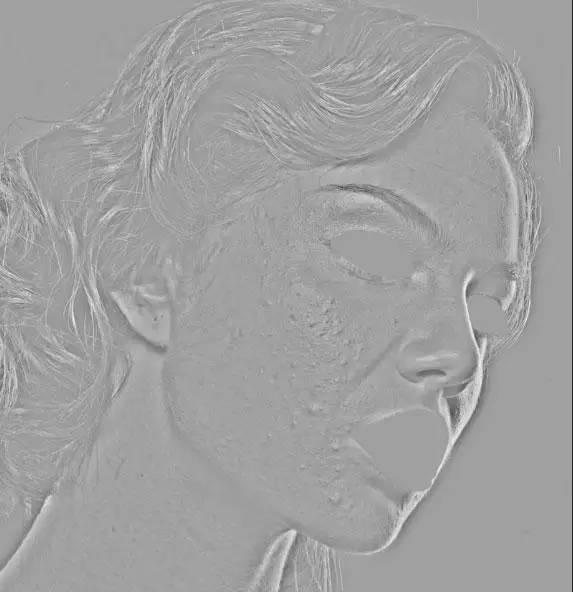
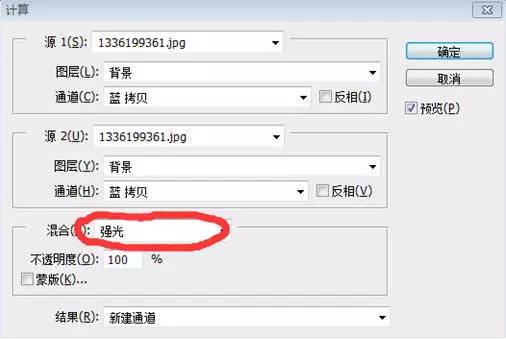
第三步这一步很关键。选择图像——计算,将混合模式改为强光,得到Alpha1;再重复这个步骤两次,得到Alpha3。
第四步按住ctrl和Alpha3的缩略图,这个时候选中的是模特身体上光滑的部分,然后按ctrl+shift+i进行反选。
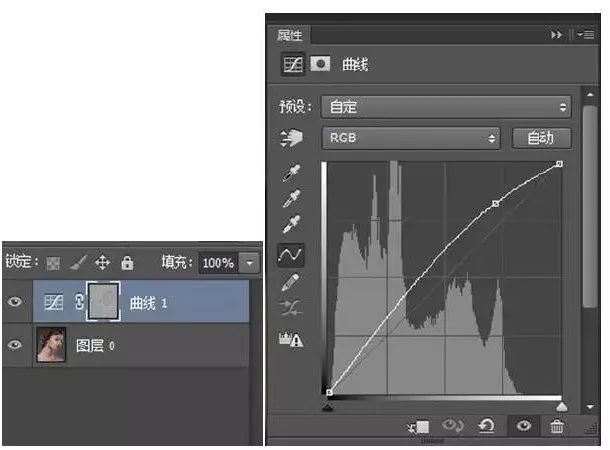
第五步反选后,进入图层区,为图层添加一个曲线,这个时候你会发现,脸变得不一样了。
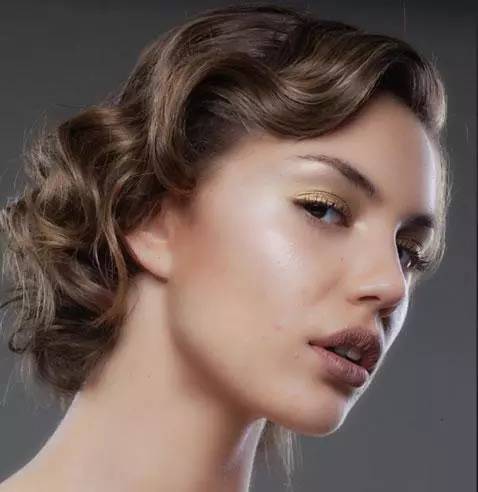
第六步按住ctrl+alt+shift+e,得到一个合并图层,将背景图层复制两次,分别命名“表面模糊”,“红色通道高反差保留”放在合并图层上面。
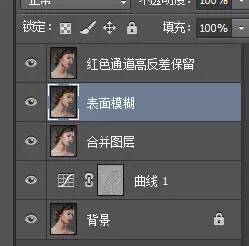
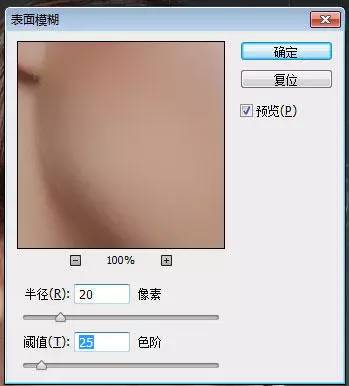
第七步对表面模糊图层进行如下操作:滤镜——模糊——表面模糊,具体数值如图。这个图层的透明度设置为65%。
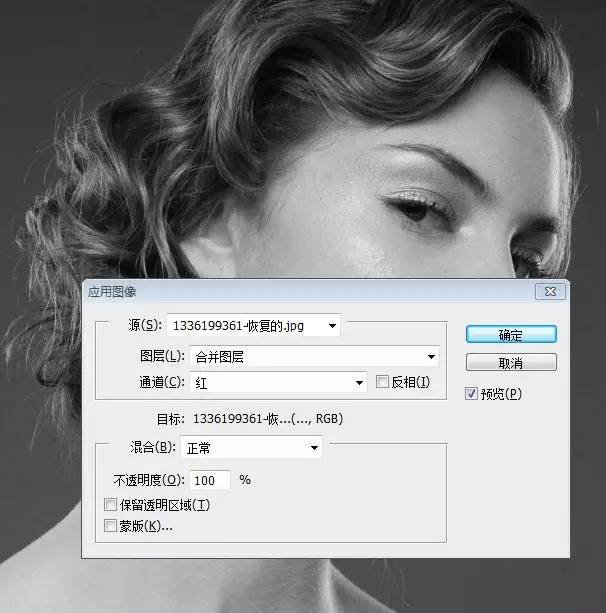
第八步对红色通道高反差保留图层进行如下操作:图像——应用图像;通道选择红色,混合模式选择正常。如图:
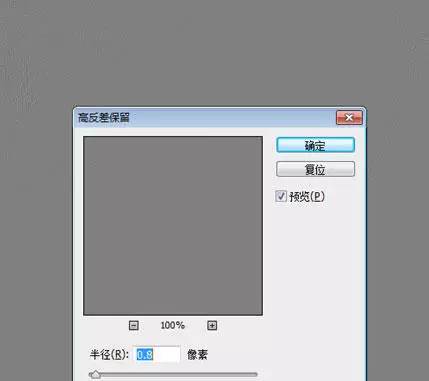
第九步还是对“红色通道高反差保留”进行操作:滤镜——其他——高反差保留,半径选择0.8;该图层的混合模式设置为线性光。
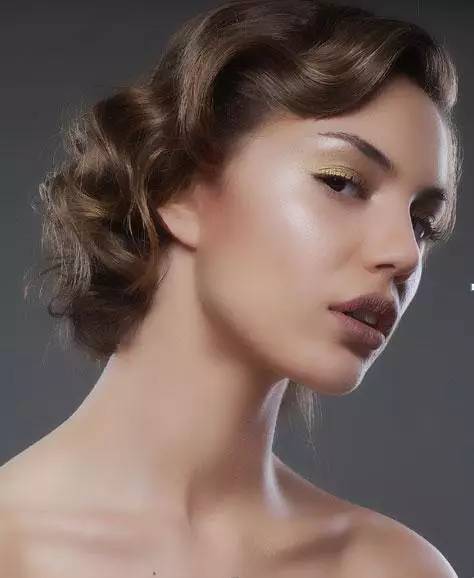
第十步将除去背景层的其他图层建一个组,选择alt+“添加图层蒙版”按钮,建立一个黑色的剪切蒙版;用白色笔对痘痘和肤质不好的地方进行擦除就ok了。画笔选择白色,透明度80%,硬度为0。质感的皮肤的打造就完成了,如果,脸上还有一点痘印就可以用修复工具一点点继续修一下。
第十一步按住ctrl+alt+shift+e,得到一个合并图层。我们再来添加一个中度灰图层。选择:图层——新建,颜色选择灰色,模式选择柔光。填充柔光中性色前的对勾打上。这时候画笔选择眼影的颜色去涂眼影部分,选择嘴唇的颜色去涂嘴唇,眼眉、头发也可以用这种方式进行涂抹。注意:画笔不透明度35%,硬度为0;大小自己调节。
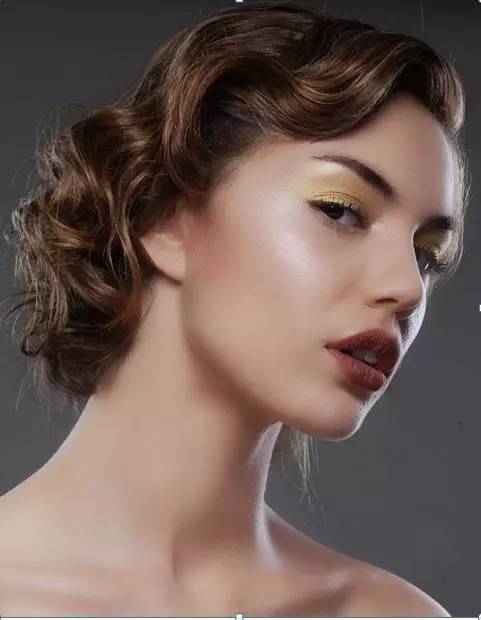
第十二步接下来可以根据自己喜欢的画风来定整体的色调了,我喜欢偏蓝的带有英伦范的感觉,所以在调色的时候,色彩平衡里我调的时候多加了一些青色,蓝色。
转载请注明出处。

 相关文章
相关文章

 精彩导读
精彩导读


 热门资讯
热门资讯 关注我们
关注我们
