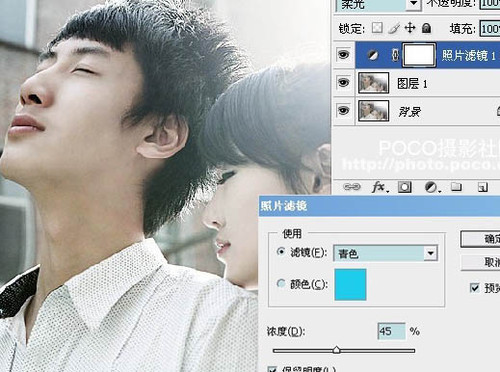
人物

PS教程:模糊反白的外景照片清晰处理

字号+ 作者:lobtom 来源:未知 2018-12-05 12:15 我要评论( )

原图素材看上去反白的部分过多,人物部分不太清晰。处理的时候作者用自动色阶等操作把图片的亮度降低。这样照片会清晰很多,然后再适当调整颜色和对比度,清晰的照片就会完美的

  原图素材看上去反白的部分过多,人物部分不太清晰。处理的时候作者用自动色阶等操作把图片的亮度降低。这样照片会清晰很多,然后再适当调整颜色和对比度,清晰的照片就会完美的显现出来。
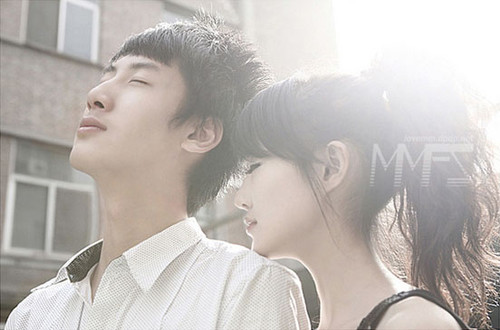
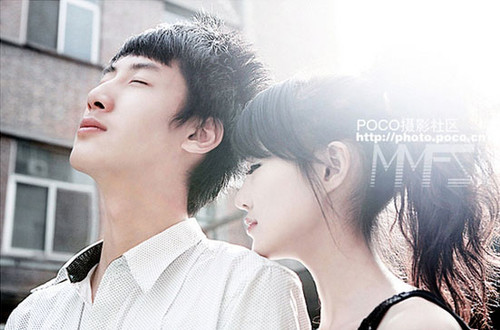
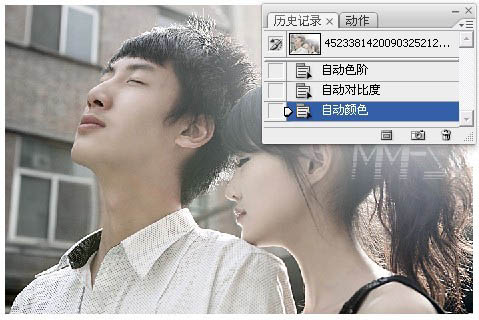
  1、用Photoshop打开原图,复制一层得到图层1,然后执行:图像 调整 自动色阶,自动对比度,自动颜色,然后进行磨皮和稍微把颜色调暗一些(步骤省略),操作完效果如图:
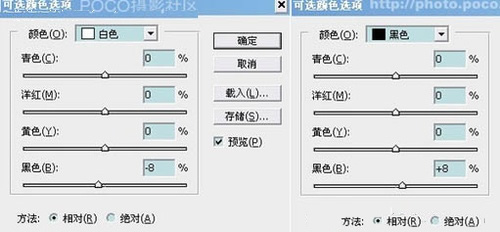
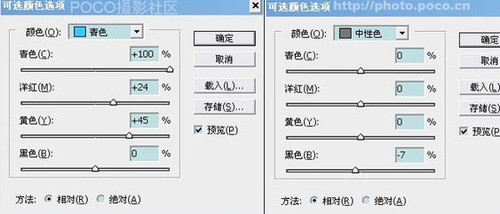
  3、建立可选颜色调整层,分别调整红色、黄色、青色、白色、中性灰,黑色,参数及效果如下图:
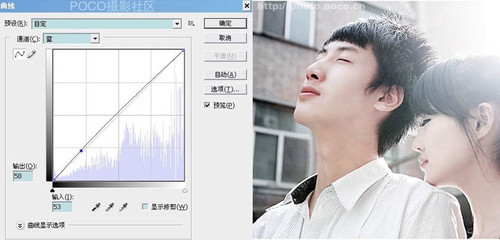
  4、新建一个图层,盖印图层得到新图层,为了增加人物的红润效果,建立曲线调增层,参数如图。人物部分需要用不透明度低一些的画笔来擦拭图层蒙版。可见最后截图:
  5、创建亮度/对比度调整图层,参数设置如下图,确定合并图层,完成最终效果。

转载请注明出处。

1.本站遵循行业规范,任何转载的稿件都会明确标注作者和来源;2.本站的原创文章,请转载时务必注明文章作者和来源,不尊重原创的行为我们将追究责任;3.作者投稿可能会经我们编辑修改或补充。

相关文章
  • Photoshop将阴天照片处理成蔚蓝晴空

    Photoshop将阴天照片处理成蔚蓝晴空

    2018-12-05 12:15

  • PS磨皮教程!给美女人像保留质感磨皮和润色处理

    PS磨皮教程!给美女人像保留质感磨皮和润色处理

    2018-11-23 09:51

  • Photoshop照片处理好帮手:外挂滤镜55mm

    Photoshop照片处理好帮手:外挂滤镜55mm

    2018-11-23 09:50

  • PS教程调出颓废的人物发黄老照片效果

    PS教程调出颓废的人物发黄老照片效果

    2018-11-23 09:50

网友点评