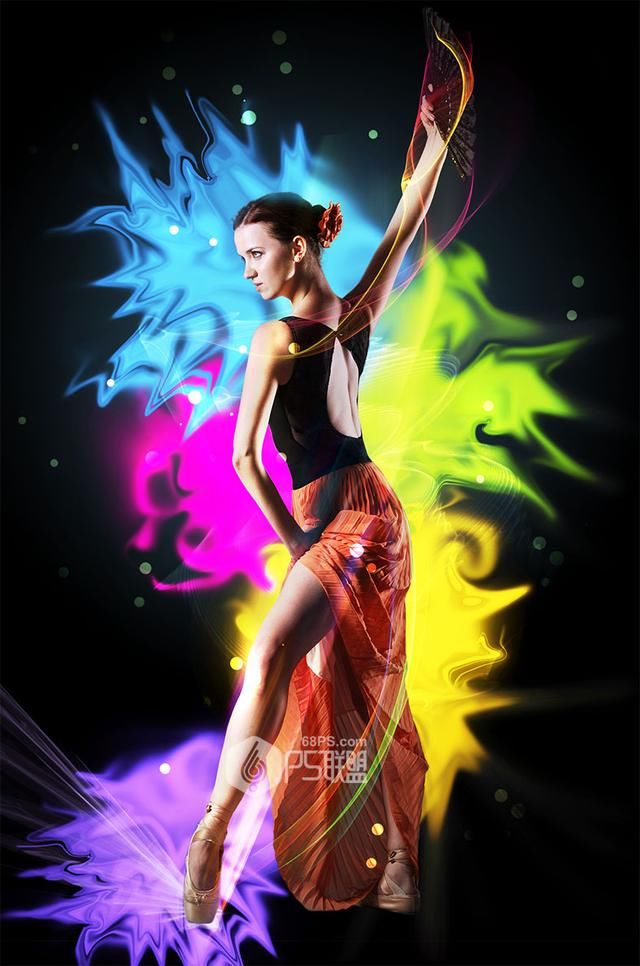
今天我们学习如何给一张普通的图片添加绚丽的背景效果,我们利用滤镜中的液化来制作绚丽的背景效果,然后添加上各种光束的图片素材使整个画面更加漂亮。教学适合有一定photoshop基础的小伙伴们学习。
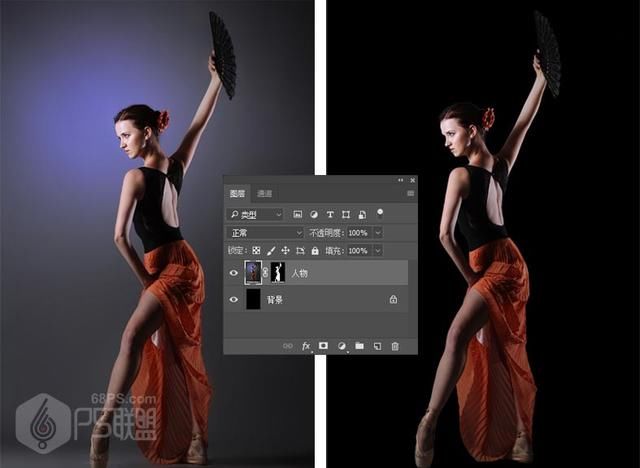
在photoshop中打开需要处理的人物图片,用魔术棒工具将背景选中,添加图层蒙版,将人物抠出。(抠图的方法有许多种这里就不详细说明了)
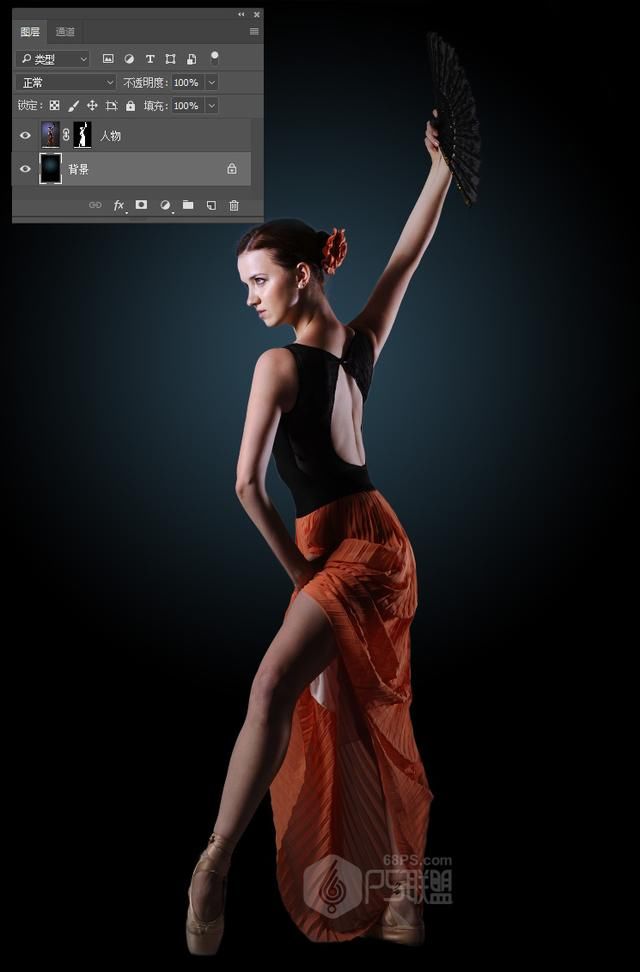
下面我们给背景做一个渐变效果,将前景色设为#2b4554,背景色设为#ffffff,选中背景图层,选渐变工具(G)中的径向渐变,从中心往下方拉渐变。
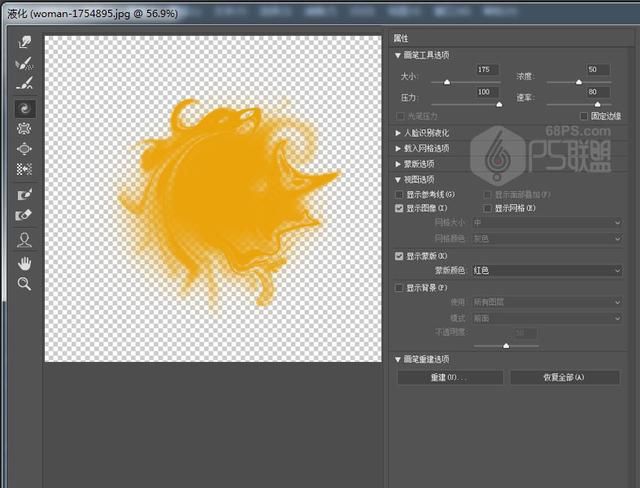
新建图层1,选画笔工具(B)的柔边圆,画笔大小200像素,用颜色#e7a10a在人物后面右下方点击一下。

下面我们打开滤镜-液化,然后在液化菜单中我按下(C)键或点击左侧的漩转扭曲工具,用漩转扭曲工具来改变这个橙色的形状,直到得到我满意的结果为止。
Ctrl+J复制图层1,得到图层1拷贝,把图层1拷贝的图层混合模式改成滤色。
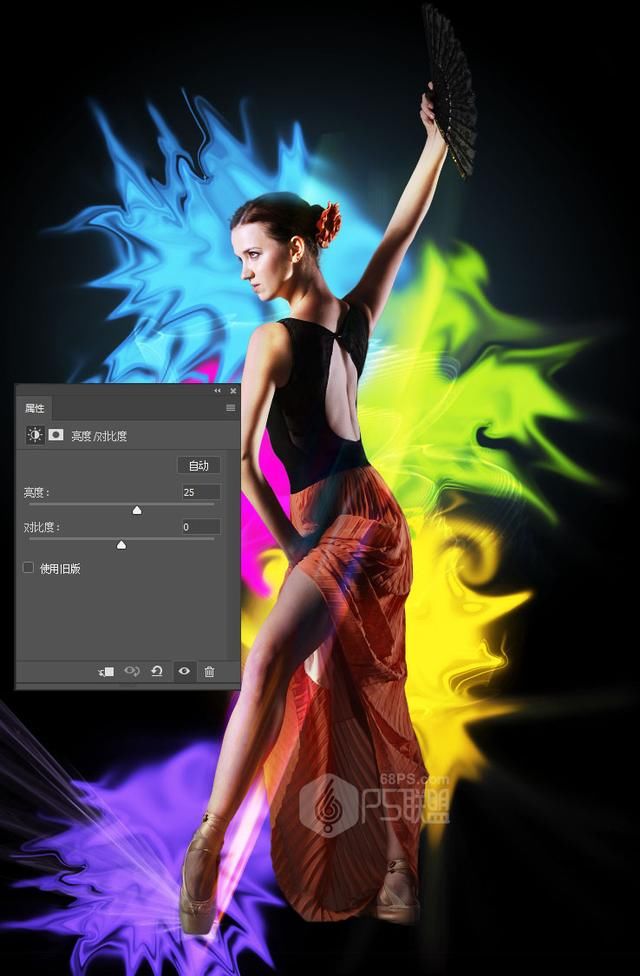
下面我们调整下人物的亮度,打开创建新的填充或调整图层中的亮度/对比度,亮度调25。
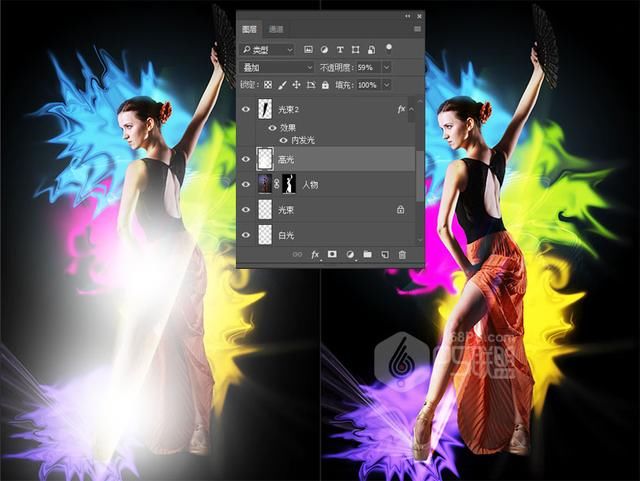
我感觉人物的脚和腿都还是有些暗,选画笔工具(B)柔边圆,白色在脚部和腿部涂上白色,把图层混合模式改成叠加,不透明度59%。
打开素材彩色光束1添加到抬起的手臂边上,图层混合模式改成滤色,给图层添加图层蒙版,用黑色画笔工具(B)把不需要的部分涂掉。
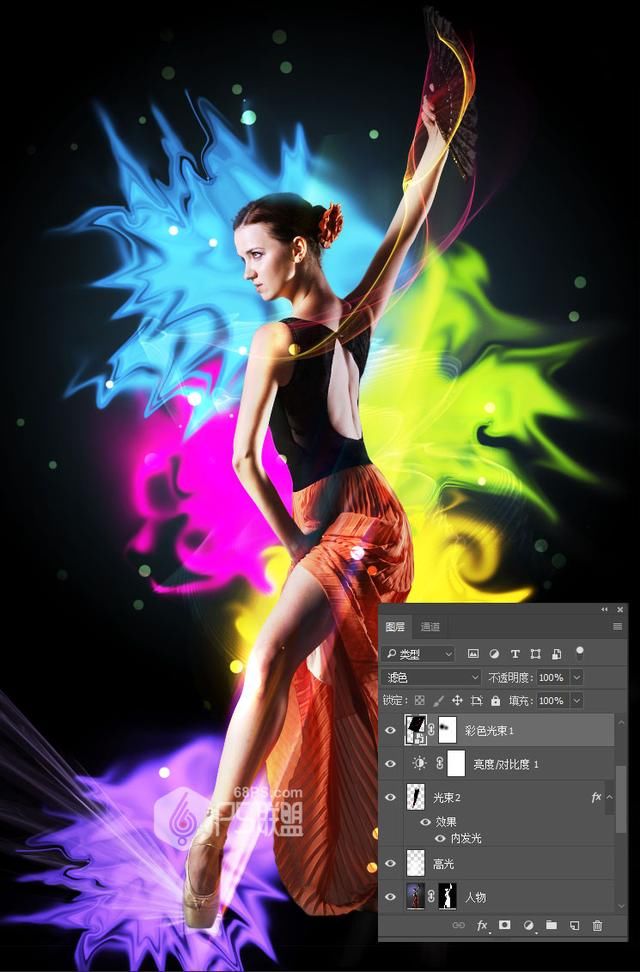
打开素材彩色光束2添加到抬起的手臂边上,图层混合模式改成滤色,给图层添加图层蒙版,用黑色画笔工具(B)把不需要的部分涂掉。

下面我们给画面添加一些光晕效果,新建图层,用画笔工具(B),颜色为白色在画布中添加白色的点点。
转载请注明出处。

 相关文章
相关文章


 精彩导读
精彩导读



 热门资讯
热门资讯 关注我们
关注我们
