这篇教程将介绍如何利用ps中的液化工具把人物头像变成漫画风格!操作方法非常的简单实用,大致步骤为先选出要液化的区域,再进行液化变形处理,最后在做适当的调整修饰就可以了!感兴趣的小伙伴赶紧将这项新技能get起来吧!
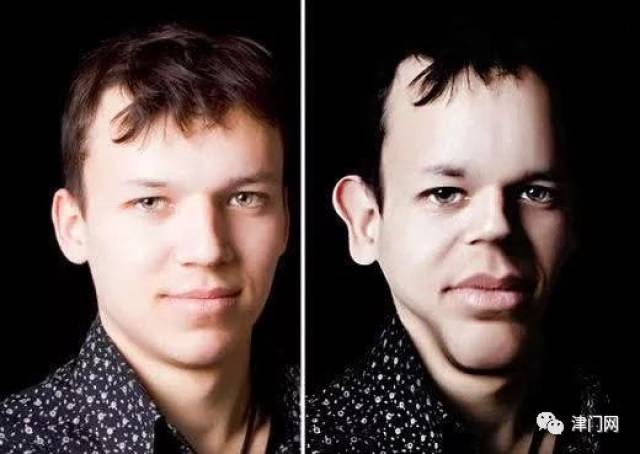
步骤1:在ps中打开人物头像素材图片,选出要液化的区域,下图中 着色部分就是要注意的区域。
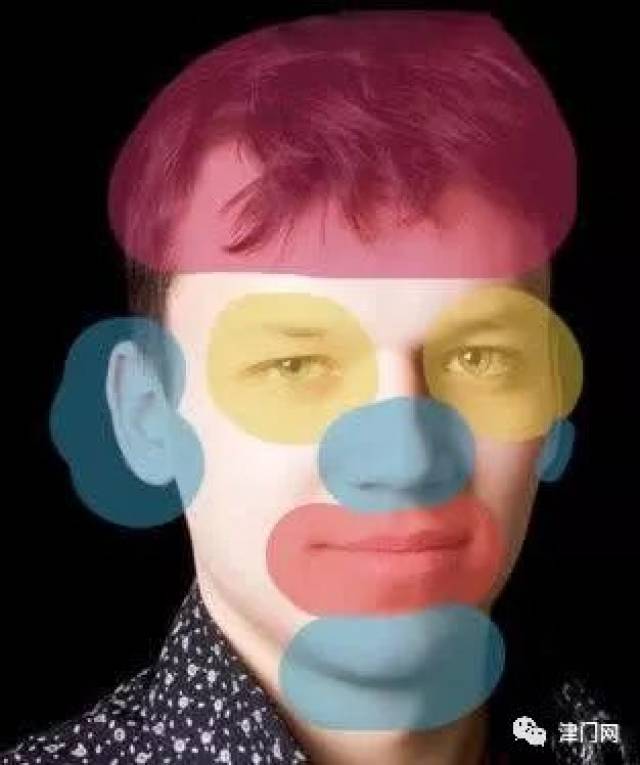
步骤2:在菜单栏里打开滤镜——液化,在液化面板中选中膨胀工具,在下图所示的区域进行调整:
步骤5:将素材图复制一层,先按住ctrl+shift+u 给图片去色,再打开调整色调和饱和度,将饱和度的值调整为 -100。再复制一层,把图层的混合模式改为正片叠底。效果如下所示:

步骤6:新建一个图层,选择渐变工具。 选择径向渐变,再将前景色调整为 #7bb5de 。再图片上拉出如下所示的渐变,混合模式设置为颜色加深,填充调整为 40%。得到的效果如下:

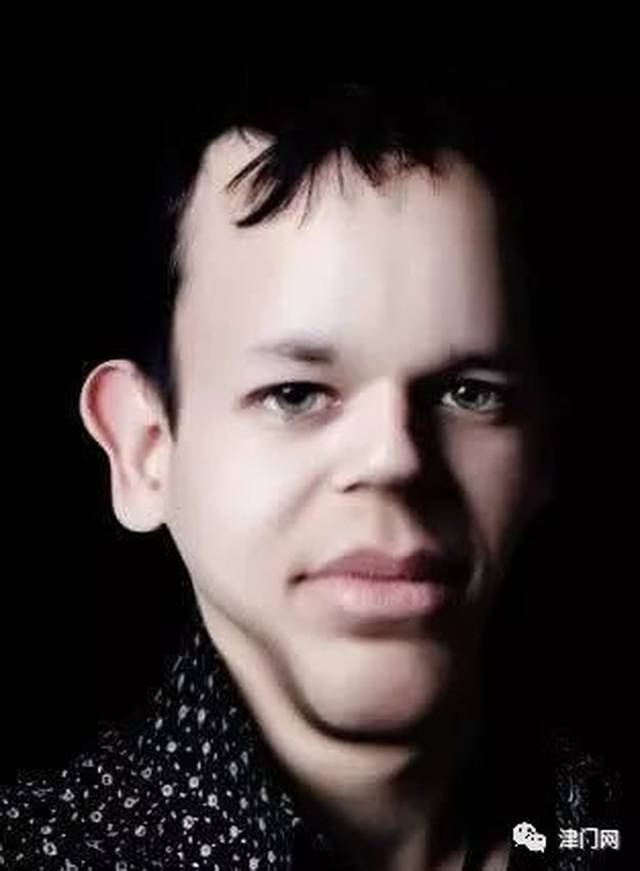
步骤7:将所有图层合并,再执行:滤镜锐化智能锐化,适当设置的参数。这里设置的参数是数量:56%,半径:1px ,移除: 高斯模糊。得到的最终效果如下:
转载请注明出处。

 相关文章
相关文章


 精彩导读
精彩导读

 热门资讯
热门资讯 关注我们
关注我们
