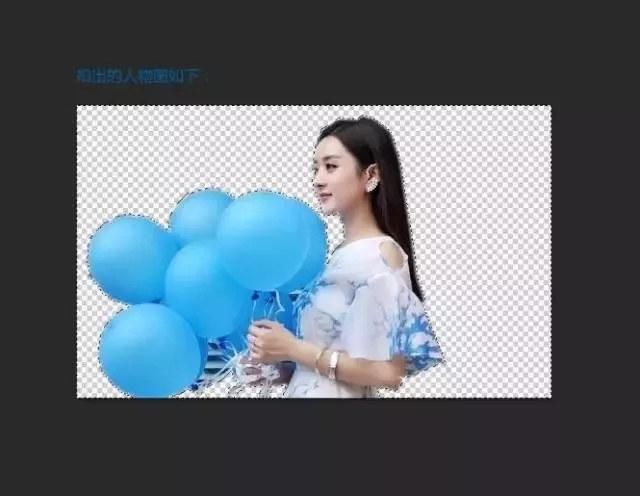
人物

ps抠头发ps抠图教程photoshop抠图步骤ps怎么抠图详细步骤

字号+ 作者:lobtom 来源:未知 2018-11-25 04:57 我要评论( )

ps抠头发, ps抠图教程,photoshop抠图步骤,ps怎么抠图详细步骤,ps如何抠图到另一张图 第五步,执行CTRL+SHIFT+I反选命令,现在选区中的内容就是我们将要删掉的区域。 第九步

  ps抠头发, ps抠图教程,photoshop抠图步骤,ps怎么抠图详细步骤,ps如何抠图到另一张图

  第五步,执行CTRL+SHIFT+I反选命令,现在选区中的内容就是我们将要删掉的区域。

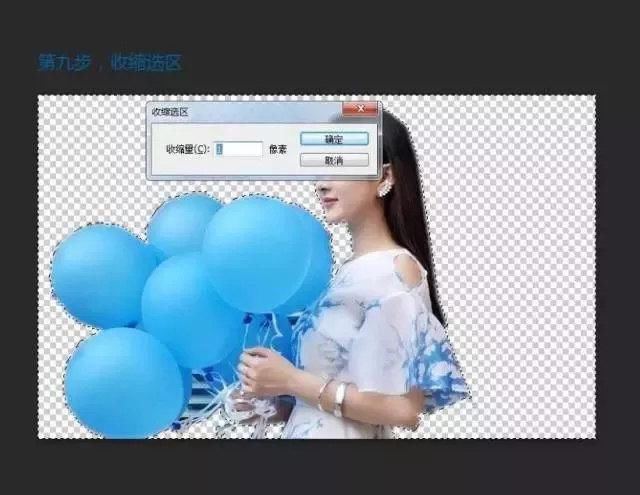
  第九步,对选区进行收缩。依次按ALT-S-M-C,弹出收缩选区面板,把收缩量设为1像素。
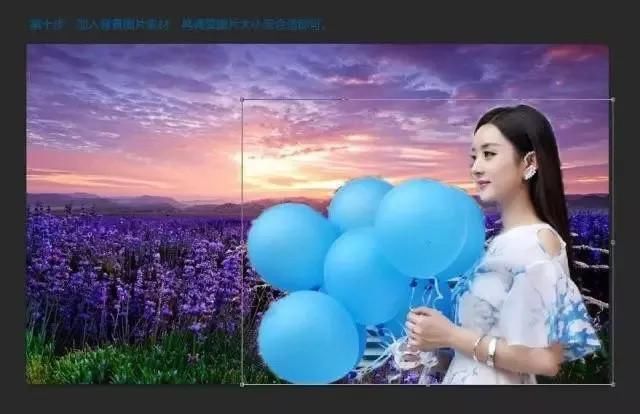
  第十步,找到一张合适的背景素材,把它拉入当前图像中,并把人物层拉到最顶端,再高速好背景的大小,即可。
  ps抠头发, ps抠图教程,photoshop抠图步骤,ps怎么抠图详细步骤,ps如何抠图到另一张

转载请注明出处。

1.本站遵循行业规范,任何转载的稿件都会明确标注作者和来源;2.本站的原创文章,请转载时务必注明文章作者和来源,不尊重原创的行为我们将追究责任;3.作者投稿可能会经我们编辑修改或补充。

相关文章
  • PS抠图教程!Photoshop抽出滤镜快速抠出美女

    PS抠图教程!Photoshop抽出滤镜快速抠出美女

    2018-11-25 04:56

网友点评